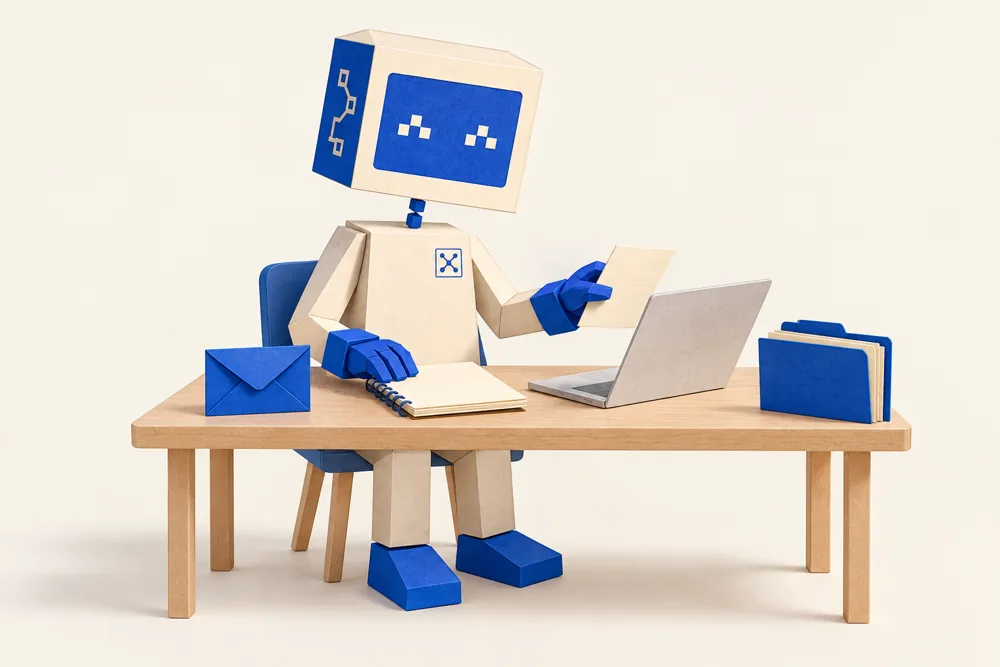

使う道具を知る
コードを書く、2つのAI
コードは、画面に何を表示するか、ボタンを押したらどう動くかなどを、コンピューターに伝えるための記述です。
Codex(コーデックス)はOpenAI、Claude Code(クロードコード)はAnthropicの開発支援ツールです。作りたいものを言葉で伝えると、コードの作成や修正を手伝います。作業用フォルダーを選び、ファイルを作ったり直したりできる点が、今回使うところです。
まずは「今日やること」を3つ表示する、小さなページを作ります。HTMLという、Webページの土台になる形式を使います。最初からコードを全部覚える必要はありません。
準備する
パソコンに、練習用の空フォルダーを用意する
この記事はパソコンのデスクトップアプリで、ローカルのフォルダーを使う手順です。どちらか一方を使えれば進められます。ターミナルに文字の命令を打つCLI版や、クラウド上で動かすWeb版とは手順が異なります。
まず、自分のパソコンに ai-page-practice という空フォルダーを作りましょう。仕事の資料が入ったフォルダーとは分けます。
使うアプリの準備と利用条件
Codexを使う場合
OpenAI公式のデスクトップアプリ案内は、ChatGPTアプリ(macOS・Windows・Linux)からフォルダーを開き、Codexを選んで新しいチャットを始める流れです。ChatGPTアカウントでログインし、練習用フォルダーを作業場所にします。利用量や機能は契約プランと利用上限で異なるので、自分のアカウントで利用できることを確認してください。
Claude Codeを使う場合
Claude公式のデスクトップ開始ガイドに沿ってログインし、Code → Local → Select folderから練習用フォルダーを選びます。デスクトップのCode機能にはPro・Max・Team・Enterpriseのいずれかの契約が必要です。macOS・Windowsに対応し、Linuxはベータです。Windowsのローカル利用にはGitも必要です。CLIやNode.jsの別インストールは不要です。
画面の配置・機能は更新や職場の設定で変わります。利用できない場合は、購入を急がず、先に下の作例を見てみてください。この練習のためにAPIキーを作る必要はありません。
作ってもらう
このお願いを送って、1枚のページを作る
練習用フォルダーを開いた新しいチャットに、次を貼って送ります。
最初のページを作る|コピーして試す
この空フォルダーに、index.htmlを1つ作ってください。
見出しは「今日やること」。青い見出しにしてください。
その下に「メールを確認」「資料を読む」「明日の準備」の3つを表示してください。
パソコンとスマホで読みやすくしてください。
外部のサービスや追加ライブラリを使わず、このHTMLだけで開けるようにしてください。
完成したら、ブラウザーで開く方法を初心者向けに教えてください。公開はしないでください。
ファイル変更や実行の確認が出たら、対象が練習用フォルダーか、何を行うかを読んで判断します。意図と違う場所を変更しそうなら、止めて伝え直してください。
自分で開く
できたページを開いてみる
完成したら、練習用フォルダーの index.html をダブルクリックします。別のアプリが開く場合は、ファイルの「このアプリケーションで開く」などから、普段のブラウザーを選びます。
青い「今日やること」と3つの項目が見えれば、最初の確認ができます。文字の一覧ではなくコードが見えるときは、こう聞いてみましょう。
開き方を確認する|コピーして試す
index.htmlを開くとコードが表示されます。使っているOSとアプリを確認して、ブラウザーでページとして開く手順を教えてください。
一つ、変える
応用:見出しを緑に変えてもらう
同じチャットで、変えたいところだけ伝えます。
色を変える|コピーして試す
見出しの色を、読みやすい濃い緑に変えてください。見出しの文章と3つの項目は、そのまま残してください。
変更が終わったら、ブラウザーの再読み込みボタンを押します。緑になったか、3つの項目が消えていないかを見てください。変わらなければ「再読み込みしても青いままです」と、そのまま伝えて大丈夫です。
作る → 見る → 気になるところを言葉で直す。この往復が、AIと一緒にコードを書く最初の体験です。
次の一歩
次に直すときも、小さく確かめる
例えば「3つ目を『机を片付ける』に変えて」と、文字の修正から続けられます。一度にたくさん変えるより、変えた部分を見つけやすくなります。
- 変更前のHTMLをコピーして残す。うまくいかなければ元へ戻せるようにする。
- パスワード・APIキー・顧客の情報は、練習の指示やファイルに入れない。
- AIが完了と言っても、自分で開いて確かめる。外部公開や業務利用は、練習とは別に確認する。
この作例は文字を表示するページです。入力の保存、メール送信、ログインなどは付いていません。最初の1枚ができたら、何を足したいかを一つずつ考えてみましょう。
製品と環境の確認:OpenAIの開始ガイド、Claude Codeの概要。本記事の作例は編集部が隔離したローカル環境で表示確認したものです。
図で、やり取りの流れを振り返る
作って、開いて、直してみる
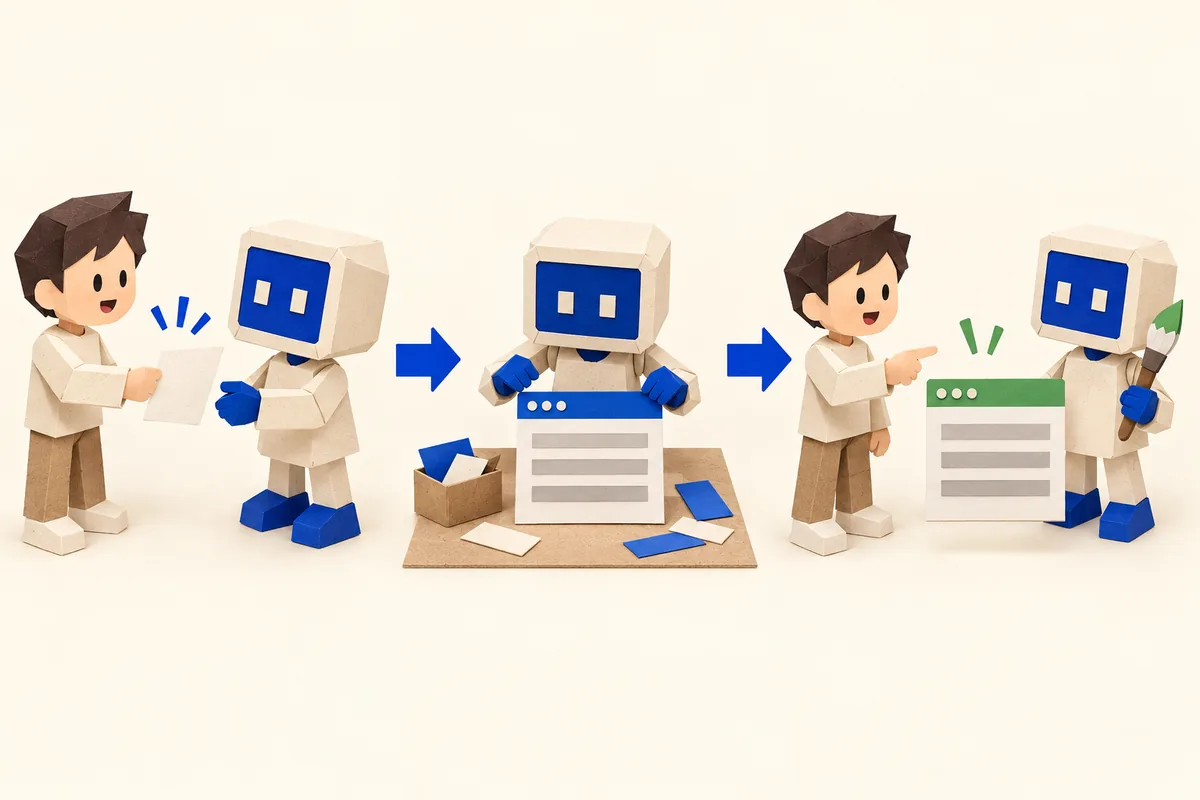
- 日本語で頼む見出しと3つの項目を伝える。
- ページを開くできたHTMLをブラウザーで見る。
- 一つだけ直す見出しを青から緑に変えてもらう。
執筆:シゴツグ。2026年9月10日にOpenAI・Anthropicの公式資料を確認。指示文とHTMLは編集部作成の架空演習です。作例の表示確認と、各製品の操作説明は区別しています。