01
請求書入力の自動化の前に、書類の入口と出口をそろえる
紙の領収書、メール添付のPDF、取引先サイトから取得する請求書では、受け取り方も保存の扱いも違います。ひとつの箱に混ぜる前に、受領方法・書式・月間件数・転記先を整理します。既存の会計ソフトやExcelに取込機能があるかも確認すると、必要な開発範囲を絞れます。
出力先の列名も先に決めます。取引先、発行日、請求番号、明細、税額、合計などのうち、何が必要かは業務ごとに異なります。発行日と支払期日を同じ「日付」欄に入れないことも大切です。
本文で使うCSVは、表の値を別のソフトへ受け渡すためのファイル形式です。OCRは、紙や画像にある文字を読み取る機能を指します。読み取りと、会計などへの登録・承認は別の工程です。
02
請求書入力を自動化するやり方:読み取りから反映までの工程
- 受領・識別:元の書類に管理番号を付け、どこから届いたかを記録する。
- 入力候補の作成:読めない値は空欄または「要確認」にする。存在しない番号や金額を補わない。
- 機械的な照合:合計の不一致や、同じ請求番号の候補を確認待ちへ分ける。
- 人による確認:原本と候補を並べ、数値・相手先・日付を照合する。
- 反映・記録:承認した内容だけ転記し、元書類・修正内容・確認者を追えるようにする。
最後の転記を自動化する場合も、失敗したときの再実行で二重登録されない仕組みが必要です。連携の可否は、利用中のソフトの取込形式、契約プラン、権限などに左右されます。
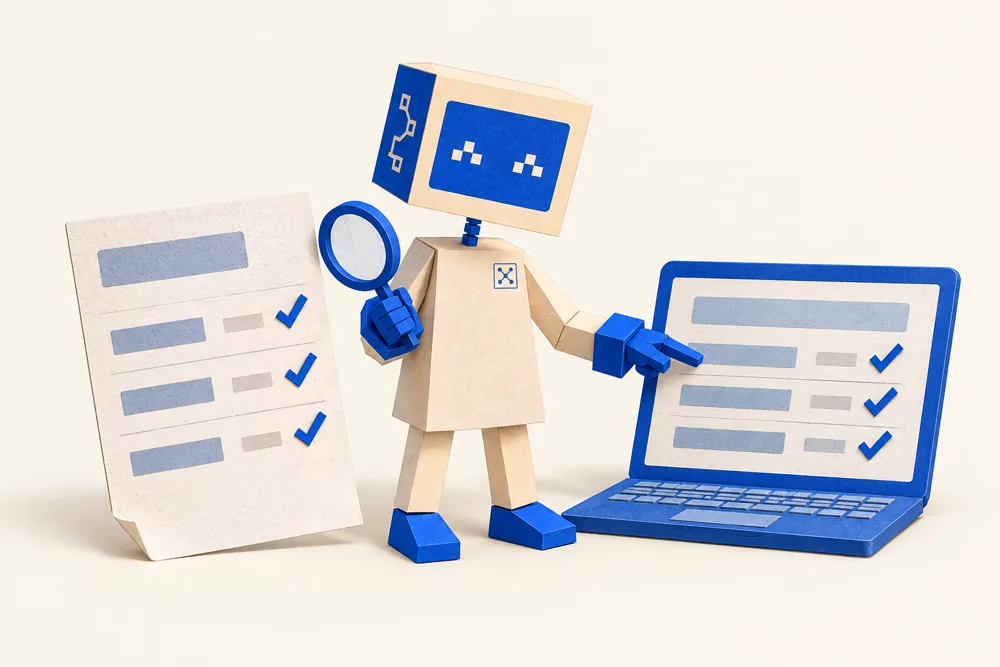
読み取り候補を、そのまま確定しない
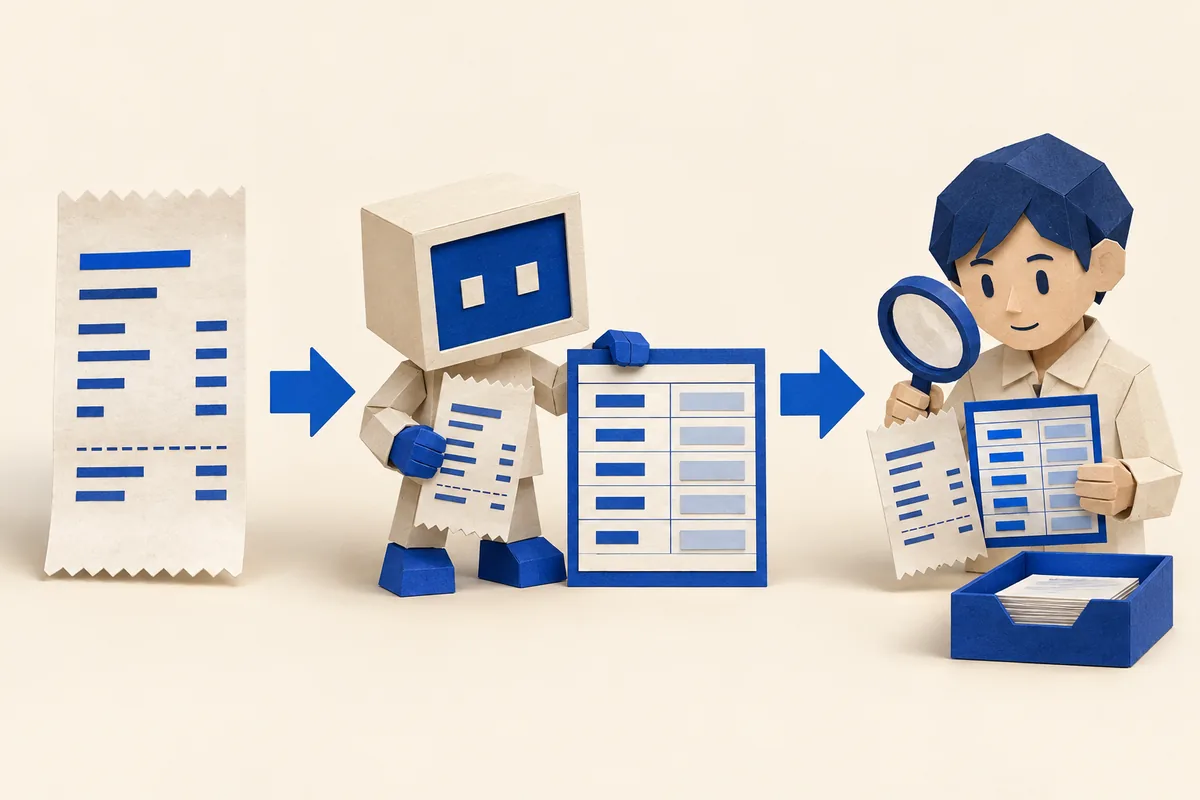
- 原本を残す受け取った書類へ戻れるようにする。
- 候補を作る不明な値を推測せず、確認待ちにする。
- 照合して登録原本・重複・金額を人が確認して反映する。
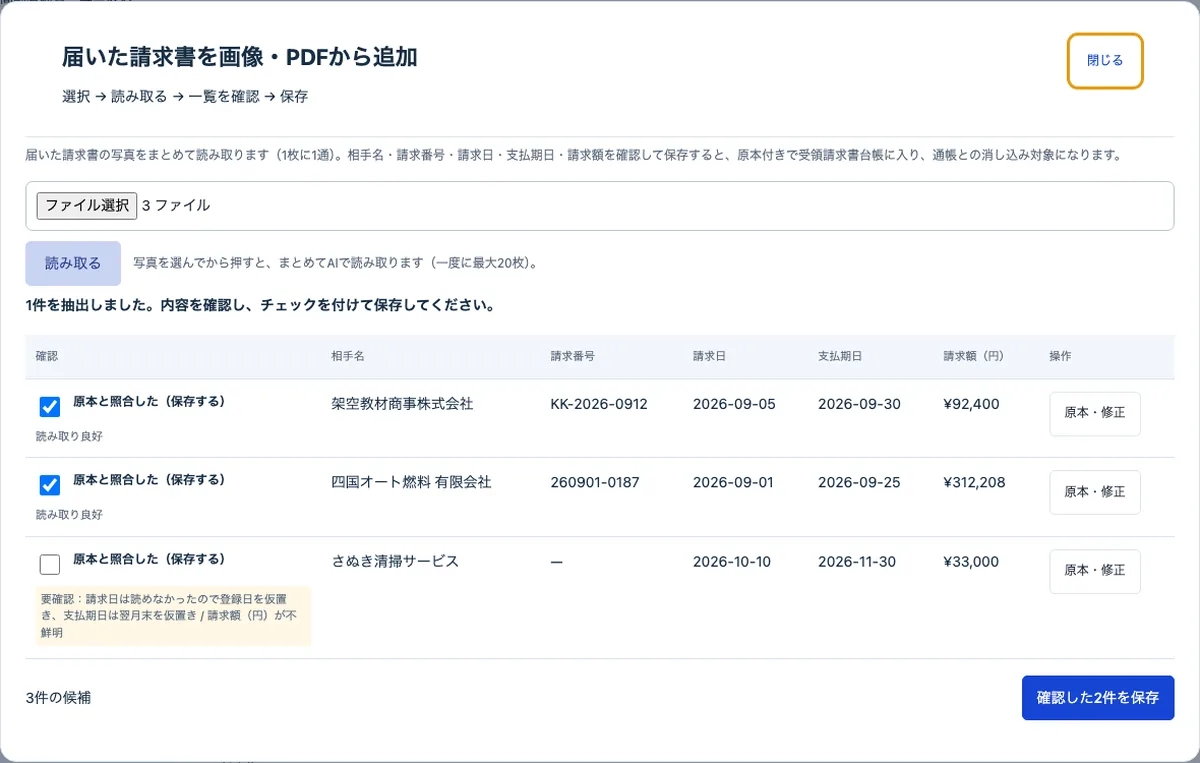
実際の画面:読み取った候補を、人が確認してから登録する
シゴツグが中小企業向けに作っている業務ツールの画面です。届いた請求書の写真をまとめて読み取り、相手名・請求番号・請求日・支払期日・請求額を一覧で確かめてから保存します。読めなかった項目は空欄や「要確認」で止まり、推測で埋めません。すべて架空の請求書で撮っています。
届いた請求書3通を写真から読み取った確認一覧
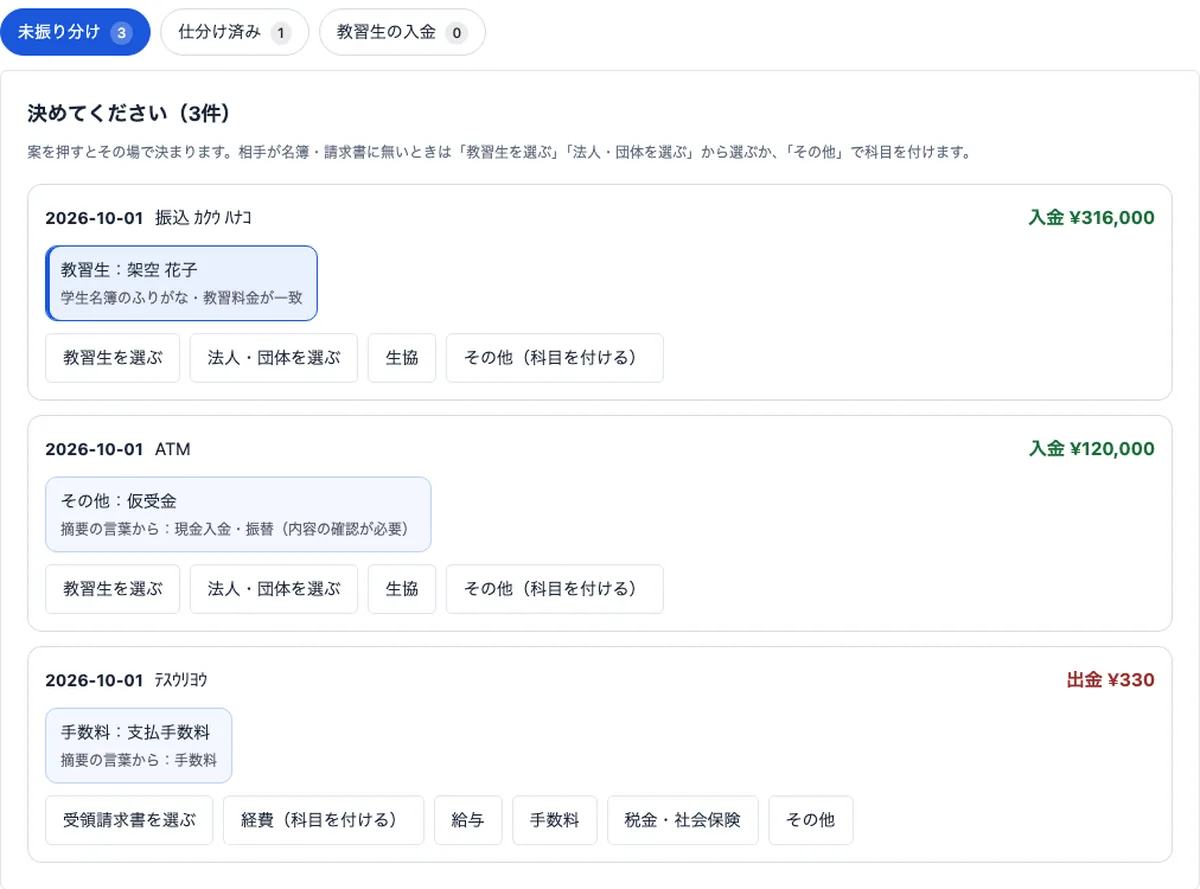
登録したあとは、通帳の入金・出金を1行ずつ「誰から・何のお金か」に振り分けます。請求書や名簿と宛名・金額が一致する行には案が出て、ATMの入金のように相手が分からない行は未振り分けとして残ります。
通帳の入金・出金を仕分ける画面
03
入力候補の管理表の作り方:原本に戻れる形にする
読み取り結果を「正解の一覧」として保存すると、誤りがあったときにどの書類を見ればよいか分からなくなります。候補、原本、確認状態をひと組にします。次は社内の設計に使える列の例です。実際に必要な項目は、転記先の仕様と経理の運用に合わせます。
架空の記入例:書類「練習請求01」、合計候補「要確認」、理由「2ページ目に合計あり」、状態「未確認」、確認担当「経理担当A」。候補と確認済みの値を分けます。
入力候補の管理表を開く
書類管理ID/受領日/受領方法/元ファイルの保存先
取引先の候補/請求番号の候補/発行日の候補
通貨/税抜金額の候補/記載税額の候補/合計の候補
読めない箇所/合計の不一致/重複の候補
状態(未確認・差戻し・確認済み・反映済み)
修正した項目/確認者/確認日/転記先の管理ID
元ファイルの保存先は、確認者だけが必要な権限で開ける場所にします。確認状態の列を、AIが自分で「確認済み」にしてはいけません。人が確認したタイミングと、その後の反映結果を分けて残します。
AI-OCRの注意点:製品仕様で、読めるページを先に確認する
「PDFを読み取れる」だけでは、必要な項目を全ページから拾えるとは限りません。製品仕様の例として、freee受取請求書のAI-OCRヘルプ(2026年5月15日更新、9月8日確認)では、複数ページの取引先・金額・日付は1ページ目、振込先は3ページ目までが読み取り範囲とされています。英語書類は非対応と案内されています。これは同サービスの該当機能の条件で、OCR全般の制限ではありません。
架空の試験では、合計が2ページ目だけにある請求書を用意します。採用する製品の対象範囲を確認し、必要項目が取れない場合は「要確認」として原本の2ページ目へ戻す、という完了条件を置きます。1ページ目の小計を合計として確定させないことが確認点です。OCRの設定型機能と、指示文を入力する生成AIは操作方法が異なるため、指示文だけで製品の読み取り範囲を変更できるとは考えません。
ChatGPTで請求書の項目を表にする例(架空データ)
ChatGPTの新しいチャットに、下の文章をそのまま貼って送ります。練習用の架空の材料も含まれているので、添付ファイルは不要です。
これを送ります|コピーして試す
以下は練習用の架空の文字データです。「資料番号」「書類名」「発行日」「請求額」「支払期限」を表にしてください。ない項目は「記載なし」。計算・勘定科目・税区分の判断はしないでください。

資料番号:練習01
書類名:請求書
発行日:2026年9月1日
請求額:11,000円
支払期限の記載はありません。
結果の見本・編集部作成
資料番号:練習01
書類名:請求書
発行日:2026年9月1日
請求額:11,000円
支払期限:記載なし
結果を練習用の表へコピーし、元の文字と1項目ずつ照合します。これは文字の整理で、画像の読み取り精度や会計処理の検証ではありません。 実際の答えの言い回しや並び方は変わります。
04
請求書が重複したときの処理例:差戻しから再取込まで追う
実装する場合は、正常な1件だけで動作を判断せず、空欄、桁違い、複数ページ、再送、訂正、取込失敗を試します。各ケースで誰の確認待ちに戻るかが決まれば、作業者が迷いにくくなります。帳簿や仕訳の訂正方法は、経理責任者が決める運用に従います。
最初の完了条件は「全部読めた」ではなく、「読めないものを取りこぼさず、確認して処理を終えられた」です。確認待ち件数が増え続けるなら、対象の書式を絞るか、受領方法や画質を見直します。
05
請求書の読み取りミスの例:止めるべき誤りを見る
06
電子帳簿保存法の注意点:OCRで文字にすることと法令上の保存は別
読み取った文字をExcelへ転記できても、それだけで電子帳簿保存法上の保存要件を満たすとは限りません。紙を画像として保存する「スキャナ保存」と、電子的に受け取った取引情報の保存は、区分を分けて確認します。
国税庁は、電子帳簿保存法一問一答(令和8年7月)で両者の要件を説明しています。紙を処分してよいか、必要な保存方法・期間をどう満たすかは、導入前に経理責任者や税理士と確認してください。読み取り用に加工したファイルだけを残して、元の受領データを消す手順にはしません。
受領方法を、保存の担当者へ引き継ぐ
| 受領したもの | 保存について確認すること |
|---|---|
| メール添付などで受領した取引情報 | 国税庁の電子取引Q&A問1・2を参照し、電子取引データの保存として対象と方法を確認する。 |
| 紙で受領し、スキャンした書類 | スキャナ保存の要件と適用条件を確認。紙の廃棄は読取成功だけで決めない。 |
根拠は国税庁の令和8年7月版 電子取引関係・問1/問2とスキャナ保存関係・問3です。問3の紙の廃棄に関する説明には、適用時期、画像と書面の同等確認、例外への注意があります。会社の条件に沿った保存方法を先に決め、入力候補の表には受領方法と元データの場所を残してください。
07
請求書入力の自動化を導入する前の注意点
- 通常書式だけでなく、手書き・薄い印字・複数ページも試した。
- 発行日、取引日、期日、通貨の列を取り違えない。
- 読み取り失敗と重複候補を確認待ちに戻せる。
- 原本を見られる人と、会計への反映を承認する人が決まっている。
- 保存の要件と、入力自動化の要件を分けて確認した。
- 仕訳の確定や振込の実行を、読み取り結果だけで進めない。
手書きが多い、明細が複雑、原本の画質が低い場合は、修正作業の方が増えることもあります。まず代表的な書類と例外で試し、読み取り率だけでなく、確認を含めた所要時間で判断します。
Q&A / よくある質問
請求書・領収書の入力自動化について、よくある質問
請求書入力の自動化とは、どこまでをAIに任せることですか?
書類から必要な項目を読み取り、入力候補を並べる工程までです。原本との照合、重複の確認、会計上の扱い、支払いの承認は人が担当します(工程の説明)。
読み取り結果が原本と違うときは、どうやって直しますか?
候補をそのまま確定せず、原本と並べて数値・相手先・日付を照合します。読めない値は空欄か「要確認」にして、推測で補いません(誤りの例)。
同じ請求書が2回届いたときの注意点は?
請求番号や金額が一致しても、その場では登録しません。担当者が原本を並べ、単なる再送か訂正版かを確認してから処理します(重複の処理例)。
OCRで文字にすれば、電子帳簿保存法の保存になりますか?
別の話です。スキャナ保存と電子取引データの保存は区分を分けて確認し、紙の廃棄は読み取り成功だけで決めません。導入前に経理責任者や税理士と確認してください(保存の注意点)。
出典は該当箇所に記載しています(2026年9月8〜9日確認)。本記事は入力業務の設計例で、記事内の書類データは架空です。個別の税務判断や、特定システムの法令適合を保証するものではありません。2026年9月12日の更新では、見出しの見直し、注意事項の整理、Q&Aの追加を行いました。事実関係と出典の変更はありません。