01
事務で生成AIを使う前の準備:材料・完成形・不明点の扱い
「いい感じにまとめて」より、使ってよい材料と、出力する項目を指定した方が確認しやすくなります。以下はすべて架空データの練習用です。実際のメール、録音、社内文書は、入力してよいサービスと範囲を会社で確認してから扱ってください。
指示文は出力を保証するものではありません。資料にない内容を推測することや、重要な一文を落とすことがあるため、毎回の照合が必要です。個人情報保護委員会も生成AIの出力に不正確な内容が含まれる可能性を案内しています。
ChatGPTを初めて操作する方は、そのまま試せる6つの例文から、短い文章の練習を始められます。
完成形を決め、元の材料と比べる
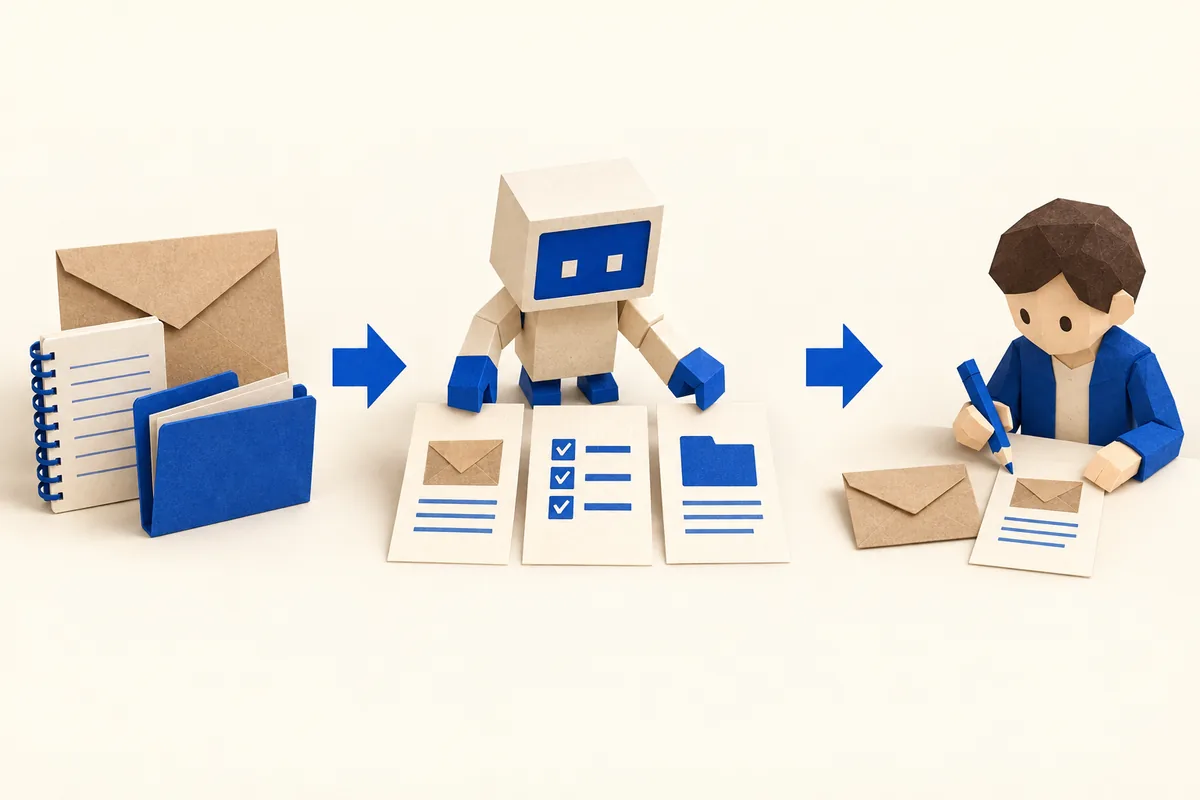
- 材料をそろえる使ってよいメモや資料を用意する。
- 下書きを作るメール・会議メモ・資料一覧の形を指定。
- 内容を確かめる約束・決定事項・参照元を人が確認する。
02
生成AIの事務例1:納期を勝手に約束しない、メール返信案の作り方
送信前に、担当者は宛先、商品名、数量、署名、実際に回答できる状況を確認します。「明日回答します」「必ず間に合います」が追加された場合は、根拠がない限り採用しません。添付ファイルの内容と送付先の確認も、人の工程に残します。
下書きの本文だけをメールの返信欄へコピーし、確認項目は手元のメモへ分けます。本文に未確認の納期が混じったら、同じチャットへ「納期は未確認です。約束する文を取り除いてください」と送って直します。
03
生成AIの事務例2:議事録で会議メモの「提案」を「決定」にしない
確認者は、発言者、否定表現、条件付きの合意、数字を元のメモや録音と照合します。録音を利用するなら、参加者への説明や社内ルールも先に整えます。AIで整えた議事録は、会議の責任者が確認してから共有します。
整理した表を議事録へコピーし、元のメモと担当・未決事項を照合してから共有します。「決定」に変わっていたら、同じチャットで「共通フォルダーは提案段階です。決定と分けてください」と送ります。
04
生成AIの事務例3:資料整理の一覧は「参照元へ戻れる形」にする
ファイルの読み込みや検索、リンク表示ができる範囲は利用するサービスによって異なります。参照元を表示できない場合は、人が追跡できる資料番号を付けるなど、運用を調整します。
生成AIの参照元が出なかったときの注意点と戻し方
製品によって参照元の表示方法は異なります。たとえばGoogleのGemini公式ヘルプは、すべての回答で参照元や関連リンクが示されるわけではないと説明しています。表示がないまま「資料に書いてあったはず」と扱わず、原本へ戻れる運用を用意します。
架空の記入例:「受付手順-v2、第2項、原本と一致、担当Aが確認」。出力の横にこの情報があると、後から原文へ戻れます。
参照元の確認欄を開く
資料ID:受付手順-v2
根拠の位置:第2項「受付後の確認」
候補として抜き出した内容:[ ]
原本と一致したか:未確認/一致/修正
確認者・確認日:[ ]
これは当社提案の確認欄です。URLが表示されても、実際に開いて該当箇所が回答を支えるかを確認します。原本を開けない、該当箇所がない、版が不明な場合は保留にします。議事録をメール案の材料へ回すときも、先に会議の確認担当者が内容を確定し、誤りを次の文章へ引き継がないようにします。
一覧の一部・編集部作成
資料名:FAQ案
版・日付:不明
内容の詳細:不明
承認状態:未承認
参照元:資料03
一覧を文書や表へコピーし、資料番号を使って確認します。元の材料にない内容が増えたら、同じチャットで「内容の詳細は不明のままにしてください」と送って直します。
05
メール・議事録・資料整理の使い分け方:完成条件で決める
同じ指示文をすべての仕事へ使い回すと、確認する点が曖昧になります。成果物の使い道を決め、「この状態なら担当者が受け取れる」という条件を用意します。
| 用途 | 残す成果物 | 人が最後に見るところ |
|---|---|---|
| メール | 本文の下書き+未確認事項 | 相手の質問への対応、根拠のない約束、宛先・添付 |
| 議事録 | 決定・提案・未決の区分+根拠 | 発言者、担当、期限、否定・条件の落ち |
| 資料整理 | 資料一覧+版・承認状態+参照元 | 元資料が開けるか、最新版か、閲覧権限が適切か |
依頼者が「要約だけ欲しい」のか「そのまま外に出す文案が欲しい」のかでも、完成条件は変わります。特に社外へ送る文章は、社内のメモと同じ確認で済ませず、送信担当が内容を確定します。
06
生成AIの出力を直したときのやり方:修正理由を次の指示に戻す
架空の記入例:用途「議事録」、誤り「候補比較が移行決定になった」、修正「比較する段階に戻す」、次回の条件「決定と提案を分ける」。直した理由まで残せれば十分です。
出力を見直す記録シートを開く
用途:メール/議事録/資料整理
元資料と版:
使った指示:
出力で増えた情報:
出力で落ちた情報:
人が修正した箇所と理由:
次回の指示に加える条件:
確認者・使用可否:
出力の長さや文章の好みだけを毎回調整するより、繰り返し起こる間違いに絞って条件を直します。指示を増やしても確認負担が減らないときは、元資料を短く区切る、対象を限定する、通常の書式へ戻すことも検討してください。
07
事務で生成AIを使う前・使った後の注意点(チェックリスト)
- 入力する情報は社内ルール上、利用可能である。
- 使ってよい資料と、出力の項目を指定した。
- 資料にない数字・日付・約束が追加されていない。
- 決定、提案、未決事項が混ざっていない。
- リンクや参照元が実在し、確認者が開ける。
- 送信・共有前に担当者が最終確認した。
説明の材料が不足しているときは、AIに文章を足させる前に、必要な情報を集めます。読みやすい文章でも、根拠がない内容を採用してはいけません。
Q&A / よくある質問
事務で使う生成AIについて、よくある質問
事務で生成AIを使える仕事とは、どんなものですか?
材料がある文章の下書きや、情報を決めた形に整理する作業です。この記事では、メール返信案、議事録、資料一覧の3つを例にしています(用途の使い分け)。
メール返信案を作るとき、どうやって勝手な約束を防ぎますか?
確定した事実と未確定の事項を分けて渡し、未確定を約束しないよう指示します。送信前に、担当者が宛先、数量、実際に回答できる状況を確認します(メール返信案の例)。
議事録を生成AIで作るときの注意点は?
提案が決定に変わっていないか、発言者、否定表現、条件付きの合意、数字を元のメモと照合します。会議の責任者が確認してから共有します(議事録の例)。
参照元が表示されなかったときは、どうすればいいですか?
製品によっては、すべての回答で参照元が示されるわけではありません。資料番号を付けるなど原本へ戻れる運用にし、原本を開けない、該当箇所がない、版が不明な場合は保留にします(資料整理の例)。
出典は該当箇所に記載しています(2026年9月8〜9日確認)。記事内のメール、会議メモ、資料は架空で、見本は編集部作成です。指示文の例と確認欄は当社の提案で、出力を保証するものではありません。2026年9月12日の更新では、見出しの見直し、Q&Aの追加を行いました。事実関係と出典の変更はありません。