01
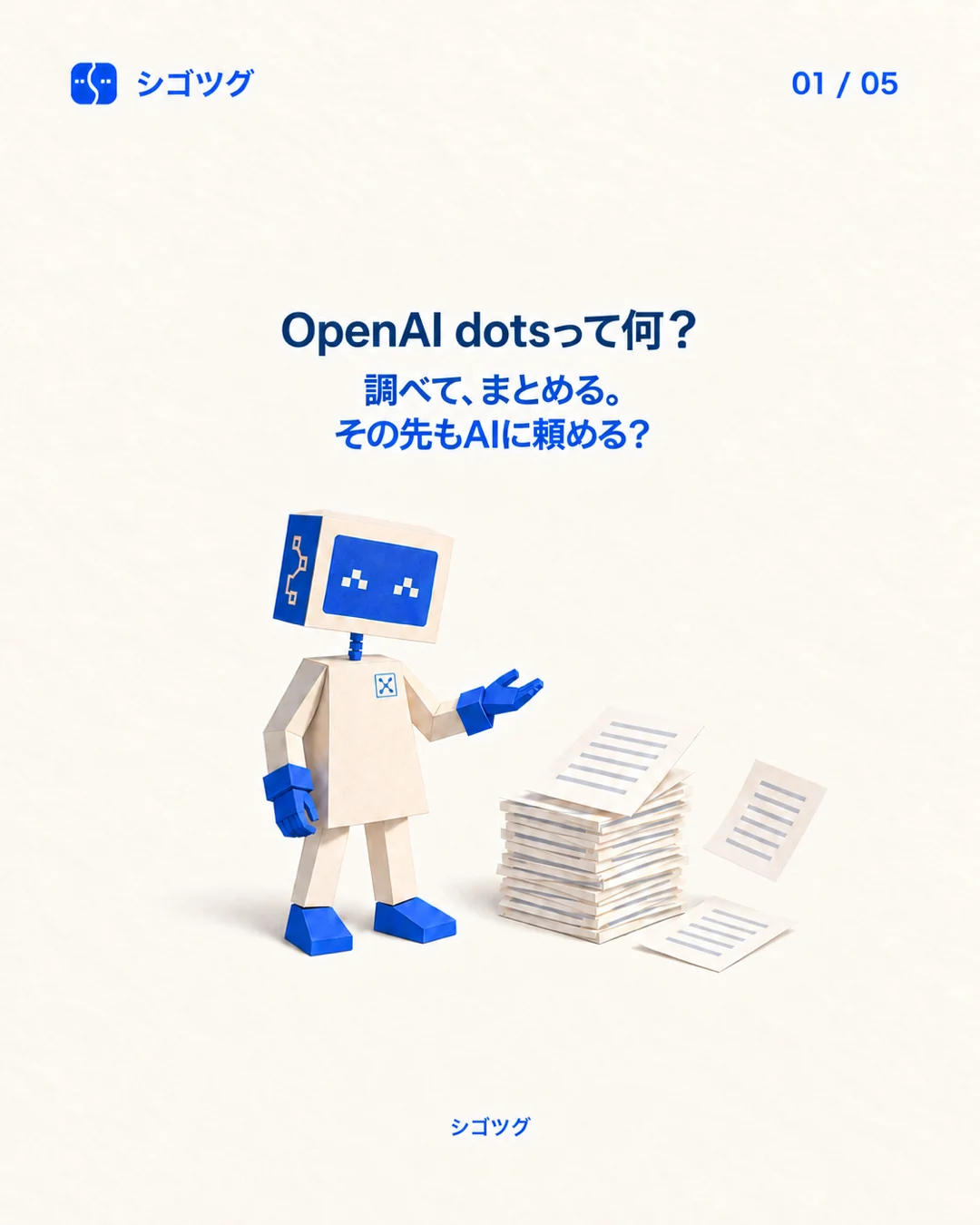
dotsとは:会話の先の仕事も頼む
調べ物をまとめた後に、資料の構成を作り、修正を反映し、次の確認まで進めたい。OpenAIが2026年9月29日に発表したdotsは、こうした継続的な仕事を目標から頼めるAIエージェントです。GPT-6 Astraを使い、専用のクラウドコンピューターで作業します。
たとえば説明資料の準備なら、調査、整理、下書き、修正を同じ仕事の流れとして進められます。完成品や判断が必要な点を人が確認し、途中でも方向を変えられます。OpenAIの発表は、こうした継続作業と人の確認を説明しています。
02
使えるプランと、作成する場所
2026年10月9日の公式案内では、対象アカウントへ段階的に提供されています。対象プランでも、画面にすぐ表示されるとは限りません。
| 対象 | 確認する条件 |
|---|---|
| Pro | 18歳以上。欧州経済領域・英国・スイスを除く対象地域。 |
| Business Premium | 対象地域で段階提供。通常のBusinessと区別する。 |
| Enterprise(Edu・Healthcareを含む) | 管理者がベータを有効化する。初期状態は無効。 |
初回の作成はPCのChatGPTアプリまたはPCブラウザーで行います。作成後は、対応アップデートが届いたモバイルアプリで同じdotとやり取りできます。モバイルWebとスマホでの初回作成は非対応です。現行ヘルプとChatGPT Learnの対象条件で、契約と画面を照合してください。
03
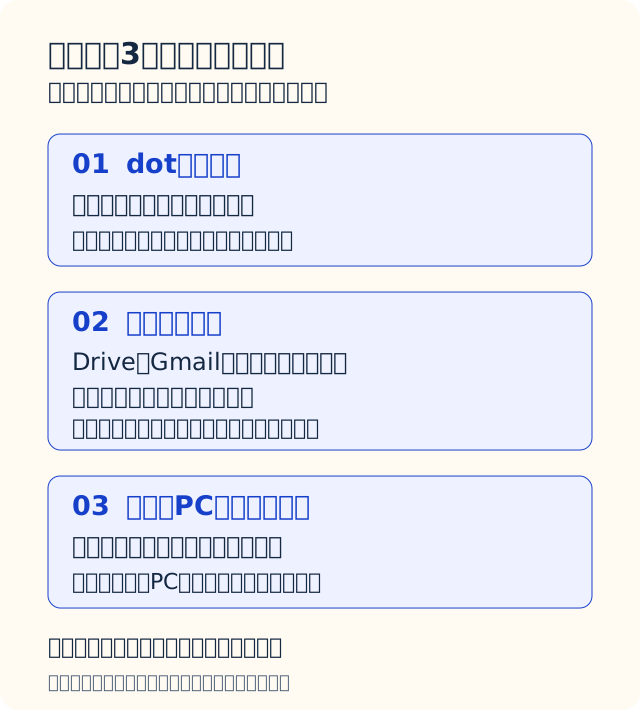
最初の設定は、必要な接続だけで
- PCのChatGPTでdotsを開き、初期設定の案内へ進む。表示がなければ対象プラン・年齢・地域・職場の管理者設定を確認する。
- 名前や見た目を設定する。アプリ連携は必要なものだけ選ぶか、いったん飛ばす。
- 仕事の目的、材料、完成条件、確認が必要な操作を伝える。ファイルや写真は会話の「+」から添付できる。
- プロフィールの進行中・予定・完了の活動を見て、結果と残る確認事項を確かめる。
この手順は公式の初期設定ガイドに基づきます。会社のメールや資料を接続する前に、自社のルールと利用権限を確認してください。メッセージの連絡先をつなぐ操作と、受信箱・ファイル・PCへのアクセス許可は別です。
04
プラグインの具体例:接続先と操作を分ける
プラグインは、AIが外部サービスの情報や操作を使うための接続です。たとえばdotsの公式接続ガイドは、Gmailでメールを探す、Google Driveで資料を読んで更新する、GitHubで問題を調べてプルリクエストを準備する例を挙げています。実行できる操作は、接続アカウント・権限・作業する環境で変わります。
| 接続先 | 仕事での使い道 | 本記事での検証範囲 |
|---|---|---|
| Google Drive | 指定した資料を読み、確認した変更を反映する。 | 接続プラグインで架空のテキストファイルを作成・検索・読取・更新。Google Docs編集や共有は未検証。 |
| Gmail | 関係するメールを探し、返答で確認する点を整理する。 | 公式の利用例を紹介。今回、受信箱の検索・下書き保存・送信は実行していない。 |
| GitHub | issueの背景を調べ、コード変更の案を準備する。 | 公式の利用例を紹介。今回、dotやGitHubプラグインによる書込は検証していない。 |
プラグインの公式案内では、Google DriveはDrive・Docs・Sheets・Slidesを扱う入口です。ファイルを読めること、作れること、更新できること、外へ送れることは別々に確認します。メールを読む権限があっても、送信の許可があるとは限りません。
05
試した結果:Driveの架空メモを作り、読んで更新する
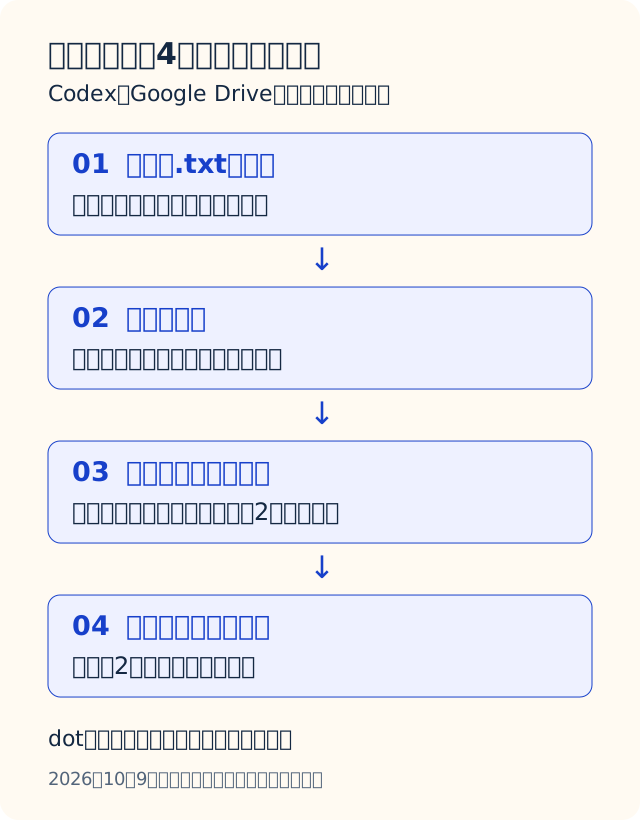
2026年10月9日、既に接続されたGoogle DriveプラグインをCodexから使い、顧客情報を含まない架空の説明会メモで試しました。新しいテキストをアップロードし、読み取り、同じファイルの2行を更新、再読して一致を確認しました。さらにDrive画面でも変更後の表示を確かめています。
これは接続プラグイン単体の実測です。dot本体から同じ依頼を実行した結果ではありません。新しいアクセス権や公開共有を設定せず、既存業務ファイルは変更していません。
| 操作 | 実際に入れたもの/確認できた結果 |
|---|---|
| 作る | 架空の社内説明会メモを.txtで新規作成。「次にすること:構成を確認する」「状態:下書き」。 |
| 読む | 作成したファイルの本文を取得。元のテキストと一致。名前で検索して同じファイルを確認。 |
| 更新する | 同じファイルで「次にすること:入力例を1つ加える」「状態:構成確認済み」へ変更。再読と実画面が一致。 |
| 送る・共有する | 未実行。メール送信・公開共有・別の人への配布は検証していない。 |

dotで自分の資料を試す場合は、最初にプラグインと対象アカウントを確認し、架空ファイルを一つ指定します。下はdotへ頼むときの依頼例です。今回の実測は接続ツールの操作で、この依頼文をdotへ入力したテストではありません。
Driveの架空メモで小さく試す|コピーして試す
Google Driveの、私が指定する架空メモだけを対象にしてください。
対象URL:ここに自分の検証用ファイルURLを入れる。
まず本文とファイル名を読み、変更案を示してください。
私が確認した後、「次にすること」を「入力例を1つ加える」、
「状態」を「構成確認済み」に変更。ほかの行はそのままにする。
更新後に同じファイルを読み直し、変更前後の2行と保存先を示す。
この形式の更新に対応しない場合は、その理由を知らせて止める。
ほかの資料、メール送信、共有設定、公開、権限の変更は対象外です。
想定する完成条件は、指定した2行だけが変わり、同じファイルを開いて確認できることです。出来上がったとの返答だけで終わらせず、実ファイルと元の本文を比較します。対応しない操作や承認待ちがあれば、その段階で止めて画面を確認してください。
06
実務例:社内説明資料を、構成から修正まで
最初は、顧客の実データを使わず、説明用の架空メモで試せます。下の依頼文は、資料を作る途中の確認点まで指定する例です。
資料づくりを続けて頼む|コピーして試す
来週の社内説明会に向けて、渡した架空メモだけを使い、5枚の説明資料の下書きを作ってください。
対象:AIを初めて使う社員。目的:メール返信の下書きを試せること。
順番:困りごと/使い方/入力例/出力の確認/次に試すこと。
資料にない金額・日付・実績は追加せず、未確認として一覧へ。
まず構成と確認事項を示し、私の返答後に本文を作ってください。
外部への送信・公開・購入はしないでください。
完成時は資料の保存先、参照したメモ、残る確認事項を示してください。
架空の返答例
「5枚の構成案を作りました。3枚目の入力例には架空の受領確認メールを使います。未確認は説明会の日付と使用するChatGPT環境です。構成を確認いただいた後、本文を作ります。」
これは実際のアカウントで取得した応答ではなく、確認方法を説明する見本です。次に「2枚目は初心者向けに用語を減らして」「未確認の日付は空欄のまま」など、同じ会話で修正を伝えます。完成後は、資料が開けるか、元メモと一致するか、未確認事項が残っていないかを見ます。
「完成しました」という返答だけで判断せず、成果物・参照元・残件を確かめると、続きを頼みやすくなります。
07
クラウドのPCと、自分のPCを区別する
dotは自分専用のクラウドコンピューターを持つため、あなたのPCを接続せずにできる仕事もあります。自分のPCへのアクセスは任意で、初期状態では無効です。
ローカルの資料やアプリを扱わせる場合は、そのPCのChatGPTアプリで接続します。使わせる間はPCをオンラインにし、アプリを開いておく必要があります。クラウドでの作業が続くことと、電源を切ったPCのローカル作業が続くことは別です。公式設定ガイドを確認し、必要なファイルや操作だけ許可します。
接続を取り消すと、そのPCへの作業アクセスを止められます。アプリ連携の解除、PCアクセスの取消、dot全体の一時停止は、それぞれ対象が違います。
08
予定した仕事・利用枠・確認が必要な操作
繰り返し確認やリマインダーも頼めます。作成後はプロフィールやScheduledで予定・繰り返し・通知条件を確認します。アプリの接続だけで、希望する定期タスクが完成するわけではありません。
対象のPro・Business Premiumでは最初のdotがプランに含まれますが、深い作業には利用枠があります。dotとの会話と、dotが開始・管理するWorkやCodexのタスクは利用枠の扱いが異なります。無制限の実行や、毎時の完成を保証する機能とは考えず、公式のアクセス・利用枠案内と自分の画面を確認してください。
送信、公開、購入などは、指示・Custom Rules・サービス側の安全要件に沿って確認されます。設定しても誤りは起こり得るため、金額、宛先、日付、契約に関わる内容は成果物で照合します。
09
権限と記憶を確認し、止め方も知っておく
接続アプリの権限はChatGPT、Work、Codexなどと共有されます。dotは接続済み情報を自発的に読み、記憶を作ることもあります。アプリを解除しても、既に取得した情報がすべて消えるとは限りません。
プロフィールのメニューからPauseで一時停止し、再開できます。Resetは会話・記憶・予定したタスクを含むdotの削除なので、停止とは区別します。個人プランとBusiness・Enterprise・Eduのデータ利用条件も異なります。公式のプライバシー・安全FAQと実際の権限を確認してください。
10
最初の一仕事で、頼み方を整える
まずは「社内資料の構成と下書き」のように、結果を開いて確認できる仕事を選びます。目標、使ってよい材料、完成条件、途中の確認、実行してよい範囲を伝え、返ってきた成果物を見て次の依頼を直します。
シゴツグは徳島・香川を中心に訪問し、その他の地域はオンラインで、AI導入と業務改善を支援します。自社のどの仕事から試すか、誰が確認するかを一緒に整理できます。
公式資料は2026年10月9日に確認。発表日と記事公開日は別です。OpenAI発表(9月29日)、使い始めるためのヘルプ、初期設定ガイド、対象条件と利用枠、プライバシー・安全FAQ。利用可否はアカウントと管理者設定で確認してください。
執筆:シゴツグ。公式資料と接続Google Driveプラグインを2026年10月9日に確認。Codexの接続ツールで架空テキストの作成・検索・読取・更新を実行し、再読とDrive画面で照合しました。dot本体からの同じ操作、Google Docsの編集、Gmail/GitHubの実操作、メール送信は未検証。資料例と依頼文は説明用。表紙は既存AI生成素材、途中図は独自図解、操作画像は架空ファイルの実画面です。