最初の1枚
ChatGPTで画像を作るやり方:まず、パンのイラストを1枚
お店のお知らせやSNSの投稿に添える、パンのイラストを作ります。写真や下絵は用意しなくて大丈夫。下の文章だけで始められます。
ChatGPT公式サイトを開き、画面の案内に沿ってログインして新しいチャットを始めます。画像生成が使えることを確認し、下の「例文をコピー」を押します。新しいチャットのメッセージ入力欄へ貼り付けて送信してください。最初は何も書き換えず、そのまま試せます。
ChatGPTにこれを送ります・初回|コピーして試す
架空のパン屋のお知らせに添える、正方形のイラストを作ってください。
木のトレーに、食パン・クロワッサン・丸パンを置いてください。
やわらかい水彩風で、背景は淡いピンク。パンを画面の中央に大きく描いてください。
文字、店名、ロゴ、人は入れないでください。実在の商品写真ではなく、説明用のイラストにしてください。
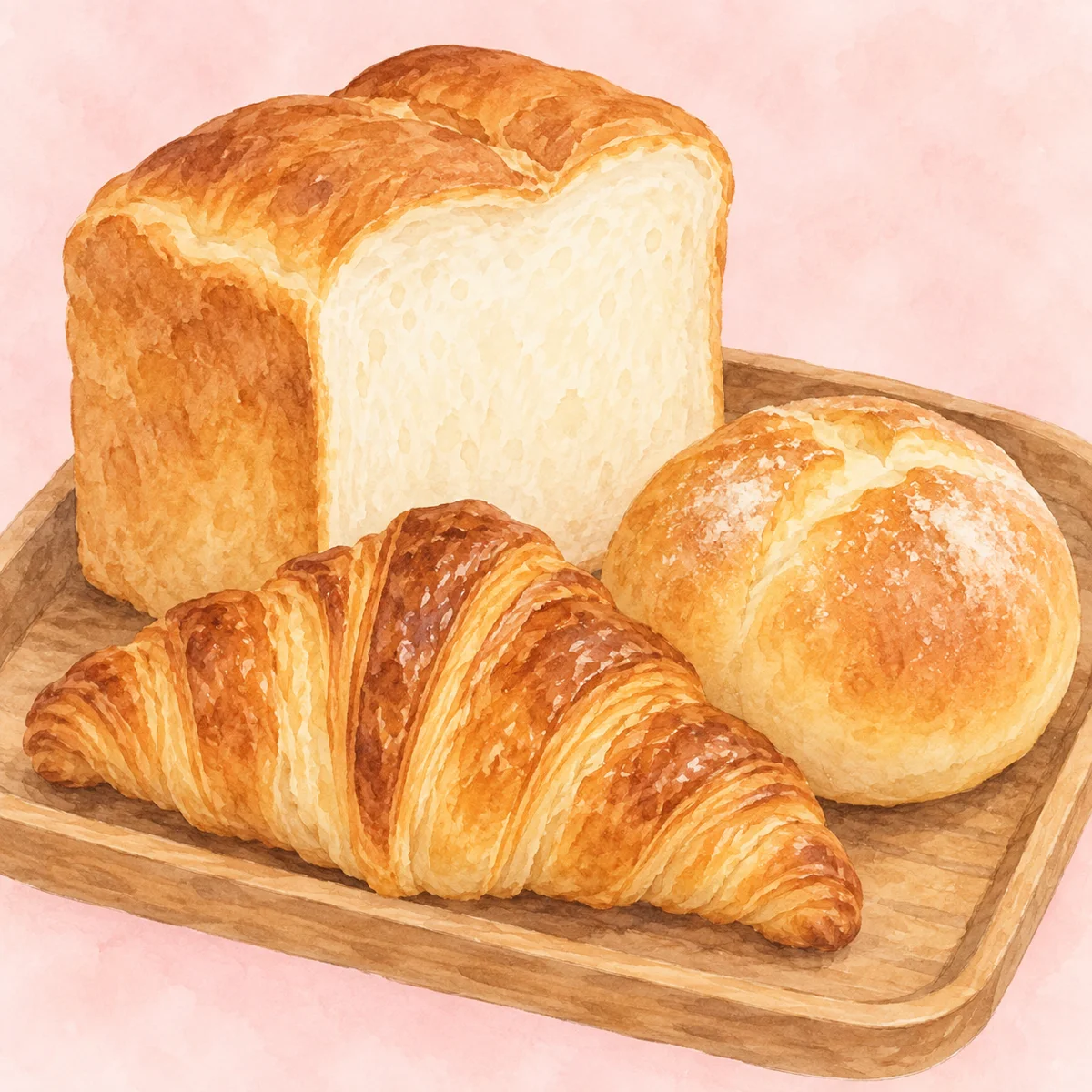
自分の題材に変えるなら:「パン屋」「食パン・クロワッサン・丸パン」を、描きたいお店や物に置き換えます。「水彩風」「淡いピンク」は、絵の雰囲気や色を変えたいときに書き換えてください。
この画像は挿絵として使えます。文字を上にのせるには余白が少ないので、次に配置を直します。
文章で画像を頼む方法、参考画像を使った編集、利用環境による違いはOpenAI公式の画像生成ガイドで確認しています。使える機能や回数はプラン・職場の設定などによって異なります。
色と配置の編集
ChatGPTで画像を編集する例:背景色を変え、文字を置く余白を作る
今度は、背景をクリーム色にして、パンを下へ寄せます。お知らせの見出しを上に置けるようにするためです。
1枚目を作った同じチャットの入力欄に、下の追指示を貼って送ります。直すのは、先ほどの「ピンク色の背景のパンの画像」です。別のチャットで試すときは、その1枚目を端末に保存して添付し、下の文章と一緒に送ってください。
背景と余白を変えるならこれを送ります・追指示|コピーして試す
このイラストを、お知らせの文字を置きやすい形に直してください。
食パン・クロワッサン・丸パンと木のトレー、やわらかい水彩風は残してください。
背景の淡いピンクを、淡いクリーム色に変えてください。
パンとトレーを下半分に小さめにまとめ、上半分は何も描かない余白にしてください。
正方形のままで、文字・店名・ロゴ・人は入れないでください。
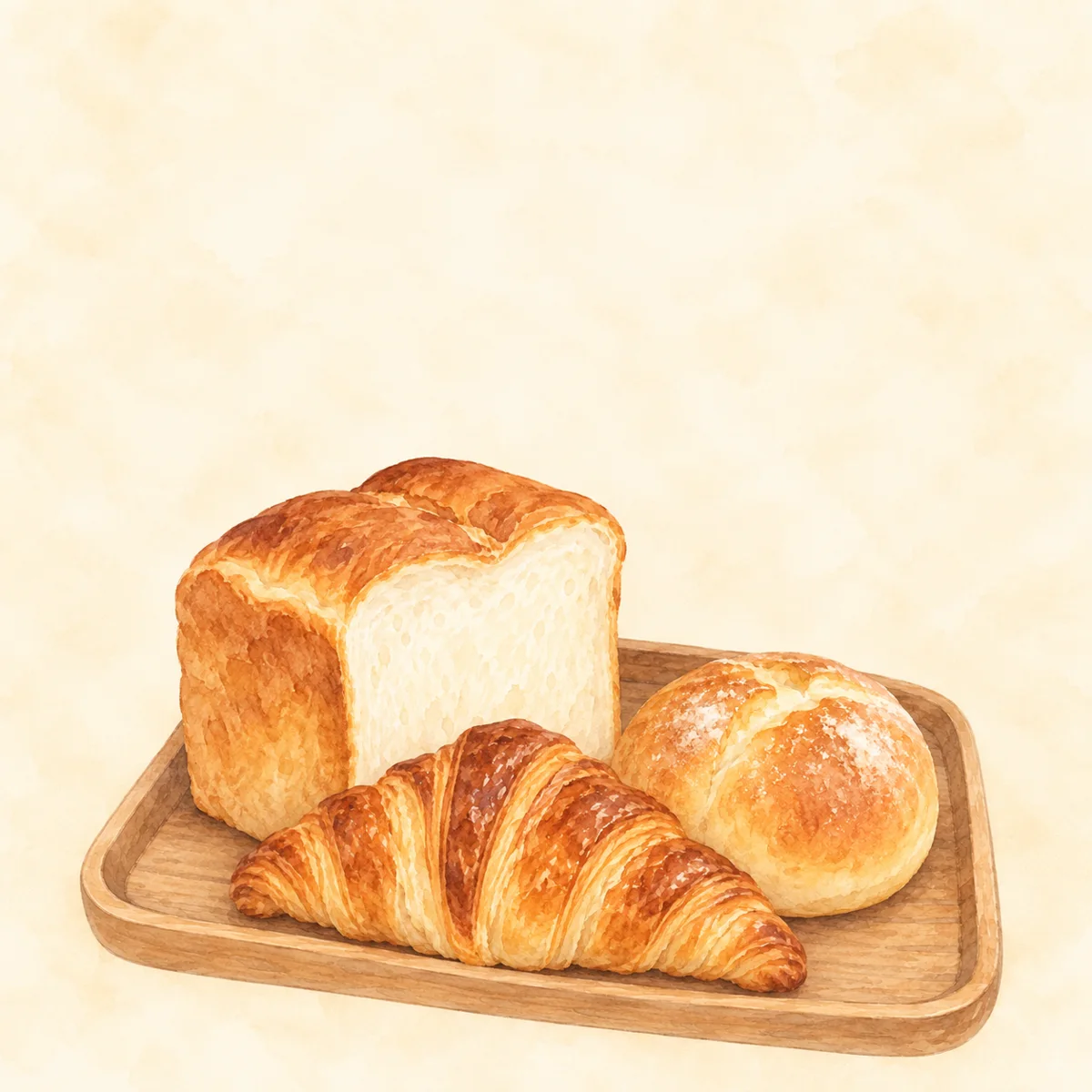
別の色にするなら:「淡いクリーム色」を好きな色に置き換えます。パン以外を作った人は、残したい物の名前も合わせて変えてください。
今回もパンの細かな形や置き方は少し変わりました。編集は一部分だけが完全に固定されるとは限らないので、残したいものが変わっていないか、元の画像と見比べます。
形を変える応用
画像生成の応用:縦長のお知らせに使える形にする
掲示用のお知らせなど、縦長のレイアウトに使うなら形を変えます。続けて同じチャットへ、下の追指示を送ってください。元にするのは、直前に作った「クリーム色で上に余白がある2枚目」です。別のチャットなら、2枚目を保存して添付し、文章と一緒に送ります。
縦長にするならこれを送ります・追指示|コピーして試す
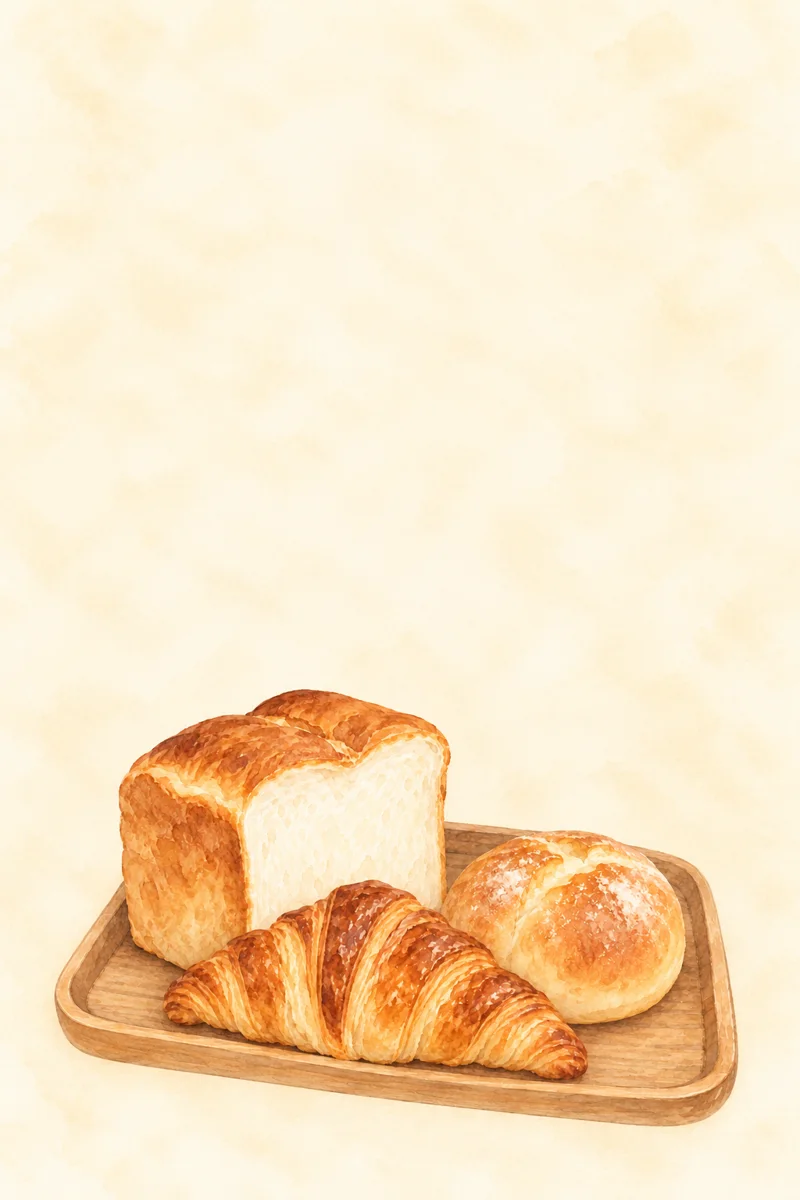
このクリーム色のイラストを、縦長のお知らせ用にしてください。
縦横比は2:3。パン3種類と木のトレー、水彩風、クリーム色の背景は残してください。
パンとトレーを下の3分の1にまとめ、上の3分の2は文字を置ける余白にしてください。
文字・店名・ロゴ・人は入れないでください。
文字を添えて完成へ
ChatGPTで作った画像を使うときの注意点:保存して、お知らせに仕上げる
気に入った画像ができたら、ChatGPTの画像のメニューにある保存・ダウンロードの操作で端末に保存します。ここでは、2枚目の正方形を使ってお知らせに仕上げます。文字を後から別に入れるので、日付や店名だけを直せます。
- 普段使うスライドやデザインツールで、お知らせ用のページを開きます。
- 画像の挿入から、保存したクリーム色の正方形の画像を選びます。
- 上の余白にテキスト欄を置き、見出し・店名・お知らせの内容を入力します。
- 実際の店名・日時と読みやすさを確かめ、使う先に合う画像やPDFとして保存します。
文字を別に置いた配置例・架空
週末のパン便り
お店からのお知らせ
上の見出しは生成画像に含まれません。このページでは、画像とは別の文字として重ねています。
画像だけでは、どんなお知らせなのかまでは伝わりません。実際に使うときは、正しい店名・内容・日時を自分で入れ、スマートフォンでも読める大きさに整えます。
- パンや小物の形、不要な文字や記号がないかを拡大して見る。
- 告知の内容と絵が合っているか、実際の商品写真と誤解されないかを確かめる。
- 人物写真・顧客素材・第三者のロゴを使う場合は、利用の許可と会社のルールを先に確認する。
まずは架空例で、1枚を描いて、色や余白を少し変えるところから。文章を整える練習も試したい方は、メールの返信を下書きする記事へ進めます。
Q&A / よくある質問
ChatGPTの画像生成について、よくある質問
ChatGPTの画像生成とは?
文章を送るだけで、イラストを作ってもらえる機能です。写真や下絵は用意しなくてよく、この記事の例文は書き換えずにそのまま試せます(第1章)。
作った画像の色や配置は、どうやって直す?
1枚目を作った同じチャットの入力欄に、直したい点を書いた追指示を送ります。別のチャットで試すときは、元の画像を端末に保存して添付し、文章と一緒に送ります(第2章)。
画像生成は無料で使える?
使える機能や回数は、プランや職場の設定などによって異なります。始める前に、自分のChatGPTで画像生成が使えることを確認してください。
ChatGPTで作った画像をお知らせに使うときの注意点は?
不要な文字や記号がないかを拡大して見て、実際の商品写真と誤解されないかを確かめます。人物写真・顧客素材・第三者のロゴを使う場合は、利用の許可と会社のルールを先に確認します(第4章)。
執筆:三谷悠飛(シゴツグ運営責任者)。2026年9月11日にOpenAI公式資料を確認。画像3点は、掲載した指示文を使いCodexのimagegenで実際に生成・編集しました。2枚目は初稿、3枚目は改訂版を入力画像に使用。ChatGPTの操作画面や実店舗の素材ではなく、配置例のお知らせも架空です。表示用に縮小・WebP圧縮しています。2026年9月12日の更新では、見出しの見直し、注意事項の整理、Q&Aの追加を行いました。事実関係と出典の変更はありません。
縦横比を自分の用途に合わせるコツ
「2:3」は横2:縦3の比率です。縦長の用紙や投稿枠に合わせたいときは、この部分を使う先の比率に置き換えます。
必要なサイズが決まっていれば、その幅と高さも伝えます。仕上がった画像の縦横比・サイズは、使う先の指定と最後に照合しましょう。